Webseiten-Flotti · Baustein 03
Deine Webseitenadresse.
Deine Webseitenadresse ist der Link, über den andere später deine Website finden – zum Beispiel www.deinSuperBusiness.de. Hier prüfst du, ob deine Wunschadresse noch frei ist, und sicherst sie dir für den Workshop.
So funktioniert Baustein 3
Schau dir das kurze Video an. Danach kannst du direkt loslegen.
Dieses Erklärvideo wurde mit KI erstellt.
Wie soll deine Webseitenadresse heißen?
Du hast drei gute Möglichkeiten. Wichtig ist vor allem, dass deine Adresse zu dir passt, leicht zu merken ist und sich gut weitersagen lässt.
Dein eigener Name
vorname-nachname.de
Besonders persönlich – zum Beispiel für Beratung oder Coaching.
Beschreibender Name
beispiel-werkstatt.de
Zeigt schon in der Adresse, worum es bei deinem Angebot geht.
Fantasiename
flottiki.de
Kurz und wiedererkennbar – du erklärst dein Angebot auf der Website.
Mit oder ohne Bindestrich? Beides geht. Ein Bindestrich kann mehrere Wörter leichter lesbar machen; ohne ist die Adresse oft schneller zu tippen und weiterzusagen. Wähle möglichst eine kurze, eindeutige Schreibweise, die andere nicht ständig nachfragen müssen.
Du überlegst, welche Webseitenadresse die richtige ist?
Vielleicht fragst du dich: Muss in meiner Adresse stehen, was ich anbiete, damit Google oder ChatGPT mich findet? Schau dir dieses echte Google-Suchergebnis an:
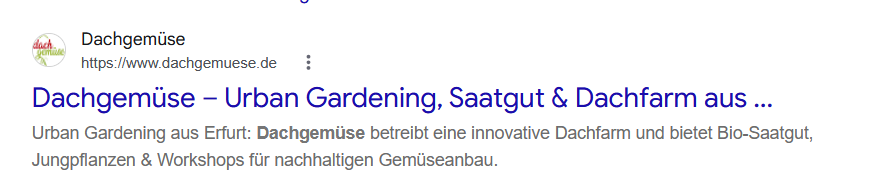
Was fällt dir auf? Die Adresse heißt einfach dachgemuese.de. Trotzdem siehst du im Suchergebnis sofort, worum es geht: Urban Gardening, Saatgut und eine Dachfarm in Erfurt.
Für Google (SEO): Dein Angebot muss nicht im Domainnamen stehen. Wörter in der Adresse können ein kleiner Hinweis sein. Entscheidend sind vor allem hilfreiche Inhalte und klare Überschriften auf deiner Website.
Den großen Google-Titel und die Beschreibung kannst du selbst hinterlegen, zum Beispiel wie bei Wix. Google kann diese Angaben übernehmen, aber auch andere Texte anzeigen.
Für ChatGPT (GEO): Auch hier brauchst du keine Suchbegriffe in deiner Webseitenadresse. Wichtiger ist, dass deine Website zugänglich ist und klar erklärt, was du anbietest, für wen und wo. Ob ChatGPT dich erwähnt, ist nicht garantiert.
Unser Tipp: Nimm eine kurze, leicht merkbare Webseitenadresse. Was du machst, erklärst du auf deiner Website – nicht zwangsläufig im Namen.
Deine Webseitenadresse bei IONOS sichern
Wir empfehlen IONOS, weil die Angebote für Webseitenadressen oft günstig und die Bestellung unkompliziert ist. Mit einem passenden E-Mail-Paket bekommst du auch gleich eine eigene E-Mail-Adresse dazu. Prüfe vor dem Kauf den aktuellen Preis und die Verlängerungskosten. Typischerweise kostet eine Domain zwischen 12 und 25 € im Jahr.
Das Wichtigste: Suche deine Wunschadresse, wähle ein passendes Paket und schließe die Bestellung ab.Webseitenadresse bei IONOS suchen
Deinen Namen noch nicht geprüft? Schau dir vor dem Kauf gern den Namenscheck weiter unten an.
Schritt-für-Schritt-Anleitung für IONOS ansehen
Wunschadresse eingeben
Geh auf: www.ionos.de/domains/domain-check
Überlege dir eine kurze, gut merkbare Adresse, zum Beispiel deinSuperBusiness.de. Gib sie in die Suche nach Webseitenadressen ein.
Schreibe deine gewünschte Adresse ins Suchfeld. Verfügbarkeit anschauen
Prüfe, ob die Adresse noch frei ist. Falls sie verfügbar ist, klicke bei deiner Wunschadresse auf „Auswählen“. Falls nicht, suche eine verständliche Alternative.
Ist deine Wunschadresse noch verfügbar? Dann klicke auf „Auswählen“. Paket E-Mail auswählen
Wähle am besten das Paket E-Mail. Damit bekommst du deine Webseitenadresse – zum Beispiel www.deinSuperBusiness.de – und ein eigenes E-Mail-Postfach, etwa für kontakt@deinSuperBusiness.de. In unserem Beispiel kostete das Angebot nur 1 €. Die aktuellen Preise und die Verlängerungskosten können abweichen, deshalb schau vor der Bestellung genau hin.
Wähle das Paket E-Mail. Bestellung abschließen und IONOS-Konto anlegen
Prüfe den Preis und schließe den Kauf ab.
Kontrolliere den Warenkorb vor dem Kauf.
Die IONOS-Ansicht kann inzwischen etwas anders aussehen. Prüfe den aktuellen Preis.
Deine E-Mail-Adresse einrichten
5. Mail Basic auswählen
Wähle „Mail Basic“ und klicke auf „Anlegen“, falls es noch nicht eingerichtet ist.
6. E-Mail-Adresse und Passwort festlegen
Gib deine gewünschte E-Mail-Adresse ein und vergib ein Passwort für das Postfach.
Wichtig für den Workshop: Hebe deine IONOS-Zugangsdaten sicher auf und bringe sie mit. Wenn du ein E-Mail-Postfach eingerichtet hast, halte auch dessen Passwort bereit. Teste vorher, ob du dich anmelden kannst.
Tipp: Deinen Namen prüfen
Wenn du deinen Namen noch nicht geprüft hast, lohnt sich ein kurzer Check vor dem Kauf deiner Webseitenadresse. Die ausführliche Anleitung findest du hier zum Aufklappen.
Anleitung zur Namensprüfung ansehen
Du gestaltest ein Logo, richtest Instagram ein und baust deine Website – und merkst erst danach, dass jemand anderes Rechte an deinem Namen hat. Das kann teuer und ärgerlich werden. Prüfe deinen Namen deshalb lieber zuerst, bevor du Zeit und Geld investierst.
So machst du den Check
1. Google den Namen für dein Business
Suche bei Google nach deinem gewünschten Namen. Schau, ob schon Unternehmen, Marken oder Angebote so heißen. Suche auch nach ähnlichen Schreibweisen und Namen, die ähnlich klingen.
Das ist ein erster Überblick – eine Google-Suche zeigt dir nicht zuverlässig, ob der Name rechtlich frei ist.
2. Frag ChatGPT, Claude oder eine andere KI
Lass dir von einer KI mögliche gleichnamige oder ähnliche Marken und Unternehmen zeigen. Nutze dazu gerne diesen Beispiel-Prompt:
Ersetze [NAME] und [BRANCHE] durch deine Angaben. Prüfe die genannten Quellen selbst: KI kann auch falsche oder unvollständige Ergebnisse liefern.
3. Mach eine Markenrecherche beim Deutschen Patent- und Markenamt
Beim Deutschen Patent- und Markenamt (DPMA) kannst du kostenlos nach Marken suchen. Wir zeigen dir Schritt für Schritt, was du eingeben musst und wie du die Ergebnisse findest.
1. Deinen Namen eingeben
Öffne die kostenlose Markenrecherche. Trage im Feld „Marke“ nur den gewünschten Namen deines Business ein. Die anderen Felder lässt du zunächst frei.
Scrolle auf der DPMA-Seite anschließend nach unten und klicke auf „Recherche starten“.
2. Ergebnis: Keine Treffer
Das ist erst einmal ein gutes Zeichen! Es bedeutet aber noch nicht, dass der Name rechtlich frei ist. Probiere weitere Schreibweisen, ähnliche Begriffe und Namen aus, die leicht verwechselt werden könnten.
Lass dir dafür gern von ChatGPT, Claude oder einer anderen KI eine Liste mit Varianten erstellen und prüfe diese selbst im Markenregister.
3. Ergebnis: Es gibt Treffer
Wenn Marken gefunden werden, die genauso oder ähnlich heißen wie dein Business, solltest du genauer hinschauen. Ein Treffer bedeutet nicht automatisch, dass eine Marke aktuell geschützt ist.
Schau dir die gefundenen Einträge genauer an und achte auch auf ähnliche Namen.
4. Den Aktenzustand ansehen
In der Ergebnisliste findest du rechts die Spalte „Aktenzustand“. Dort kann beispielsweise „Schutz bewilligt“ oder „Kein Schutz“ stehen. Auch bei mehreren Treffern kommt es auf den jeweiligen Eintrag und die Ähnlichkeit an.
Die Anzeige allein ist noch keine abschließende rechtliche Beurteilung deines Namens.
Baustein 3 von 5
Geschafft!
Deine Webseitenadresse ist vorbereitet. Bewahre die Zugangsdaten zu deinem Domainanbieter sicher auf und bring sie zum Workshop mit.